
 Sillage VPN
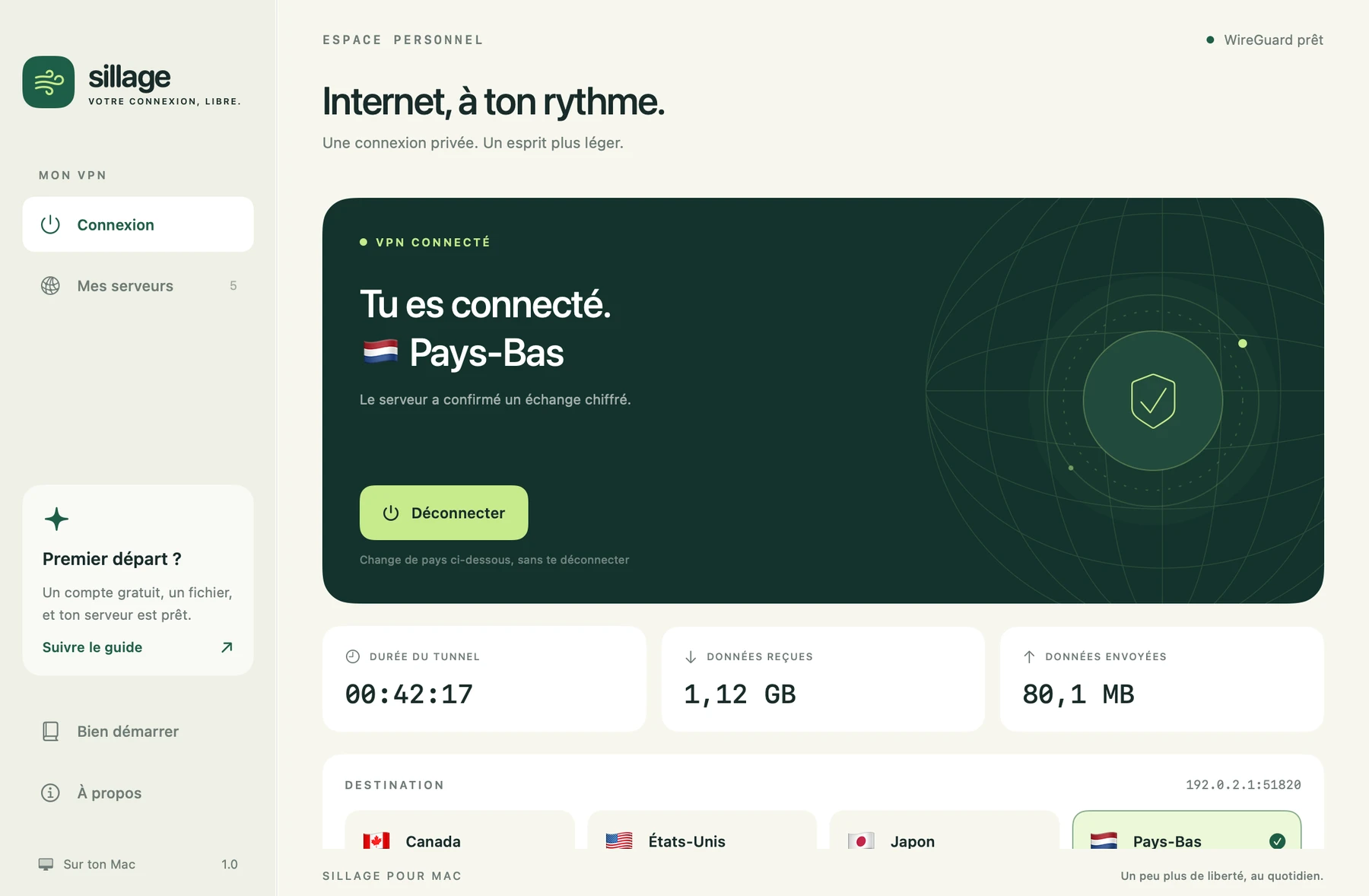
Les fournisseurs de VPN proposent souvent une offre gratuite sous forme de fichiers de configuration WireGuard. Ces fichiers fonctionnent, mais leur usage sur Mac passe par une application tierce peu explicite ou par le terminal. On ne sait plus quel fichier correspond à quel pays, ni si la connexion couvre vraiment tout le trafic.
Sillage VPN donne à ces fichiers une interface de tous les jours. On les ajoute une fois ; chacun devient une destination avec son pays. La connexion se lance d’un bouton, se confirme avec Touch ID et se suit depuis la barre des menus.
Ajouter ses destinations
Les fichiers .conf s’ajoutent par le menu, par raccourci ou par le bouton « Ajouter un pays », plusieurs à la fois. Le pays est lu dans le nom du fichier et peut être corrigé à la main. Ajouter à nouveau le même fichier met à jour la destination existante au lieu de créer un doublon.
L’espace « Mes serveurs » présente chaque destination avec son pays et indique si elle fait passer tout le trafic par le tunnel. On peut s’y connecter directement ou la retirer.
Se connecter en un geste
L’écran Connexion affiche les pays sous forme de tuiles et un grand bouton. Le premier usage demande une seule fois le mot de passe administrateur pour installer le service qui ouvre le tunnel ; chaque connexion suivante se confirme avec Touch ID.
Changer de pays pendant une connexion bascule directement vers la nouvelle destination, sans nouvelle confirmation. En quittant l’application, une question propose de déconnecter le VPN avant de fermer.
Suivre la connexion depuis la barre des menus
Fermer la fenêtre laisse Sillage actif dans la barre des menus. L’icône indique l’état de la connexion et le pays utilisé. Le panneau donne accès à l’état, au bouton de connexion, aux statistiques et à la liste des destinations.
La durée de connexion et les volumes reçus et envoyés se mettent à jour en continu. Le bouton « Vérifier mon IP » interroge un service public uniquement lorsqu’on le demande, pour confirmer l’adresse visible depuis Internet.
Savoir où en est le tunnel
Six états distinguent les situations : déconnecté, connexion en cours, en attente du serveur, VPN connecté, réponse du serveur ancienne et état à vérifier. Un serveur qui ne répond plus n’est donc pas présenté comme une connexion active.
Un journal de session conserve les vingt-cinq derniers événements, sans les enregistrer sur le disque. Il aide à comprendre un échec sans laisser d’historique de navigation.
Des contrôles avant chaque connexion
Avant d’être ajouté, un fichier est examiné. Ceux qui lanceraient des commandes, qui regroupent plusieurs serveurs ou qui contiennent des options inconnues sont refusés. Une connexion n’est acceptée que si le fichier fait passer tout le trafic, en IPv4 comme en IPv6, et désigne un serveur DNS.
Après l’ouverture du tunnel, l’application vérifie que le trafic emprunte bien ce chemin. Si ce n’est pas le cas, la connexion est annulée au lieu de laisser croire qu’elle est protégée.
Un DNS qui ne reste pas derrière soi
Le DNS du fournisseur est appliqué le temps de la connexion, sans modifier les réglages réseau enregistrés du Mac. Après un redémarrage ou un arrêt brutal, la connexion habituelle revient d’elle-même. Si macOS remplace le DNS en cours de route, Sillage le rétablit.
Bien démarrer
Un guide intégré explique en trois étapes comment obtenir un premier fichier : créer un compte gratuit chez un fournisseur WireGuard, par exemple Proton VPN, télécharger la configuration d’un pays, puis l’ajouter à Sillage. L’application n’est affiliée à aucun fournisseur et ne possède pas de serveurs.
Le service installé au premier usage peut être retiré depuis l’onglet « À propos ».
Ce que Sillage ne fait pas encore
L’application n’a pas de coupe-circuit : si le tunnel tombe, le trafic peut repartir hors du VPN. Elle ne se connecte pas au démarrage, ne se reconnecte pas seule et ne permet pas de choisir les applications qui passent par le tunnel. La mise en veille, le changement de réseau Wi-Fi et la panne d’un serveur restent à éprouver.
Un VPN ne rend pas anonyme. Il déplace la confiance de son fournisseur d’accès vers le fournisseur du serveur, et Sillage se contente de rendre ce choix simple, lisible et réversible.