
 Swan OS
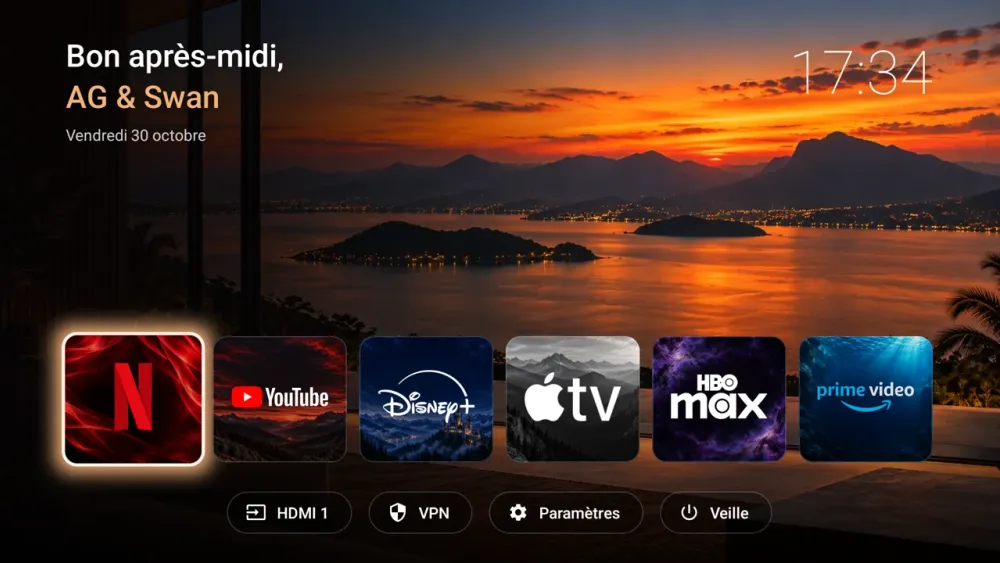
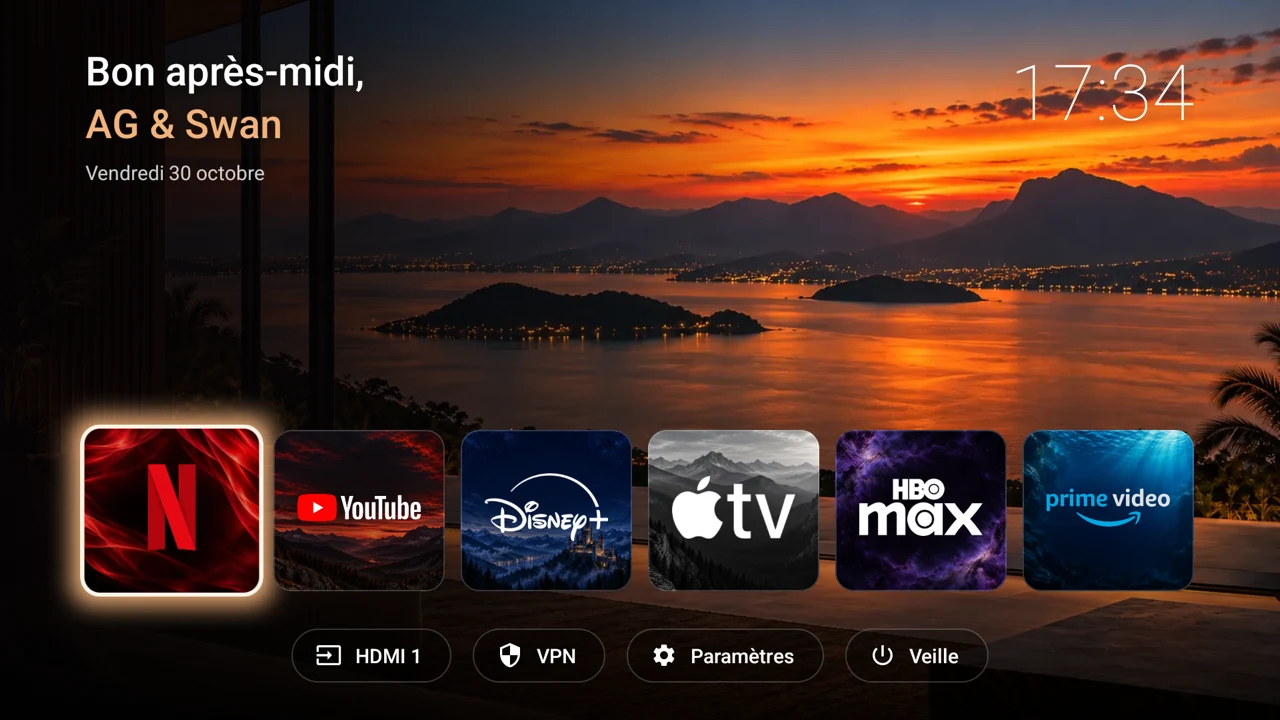
Sur un projecteur, l’écran d’accueil devrait aider à lancer une séance. Les recommandations, les promotions et les rangées de contenus occupaient davantage de place que les applications que je voulais ouvrir.
Swan OS remplace cet accueil par un écran construit pour mon projecteur Android. Les applications vidéo sont au premier plan, les commandes utiles restent accessibles en bas et la télécommande suffit pour parcourir l’ensemble.
Retrouver ses applications dès l’accueil
Netflix, YouTube, Disney+, Apple TV, HBO Max et Prime Video disposent de grandes tuiles illustrées. L’accueil ouvre les applications installées sur l’appareil ; il ne remplace ni les services ni leurs abonnements.
Les applications favorites apparaissent en premier. Les autres applications compatibles avec l’interface TV restent accessibles dans la barre inférieure. Le contenu de l’accueil se met à jour lorsque la liste des applications change.
Naviguer depuis le canapé
Le déplacement se fait avec les flèches de la télécommande. La tuile sélectionnée est agrandie et entourée d’un halo pour garder un repère visible à distance. La dernière position de navigation est conservée lorsque l’on revient à l’accueil.
L’heure, la date et le message d’accueil accompagnent le fond. L’ambiance et les couleurs évoluent entre le matin, l’après-midi, le soir et la nuit.
Passer d’une application à une entrée HDMI
Les entrées HDMI sont accessibles dans la même barre que les paramètres et la veille. Il est possible de passer à un appareil externe sans chercher la commande dans plusieurs menus.
Les réglages du projecteur restent ceux d’Android. Swan OS fournit un accès direct à leur écran depuis l’accueil.
Choisir le VPN depuis le projecteur
Le menu VPN affiche les destinations disponibles à partir des profils configurés. On peut choisir un pays, changer de destination ou désactiver la connexion depuis la télécommande. L’état de la connexion est visible dans la barre inférieure.
Le VPN nécessite ses propres profils de connexion : Swan OS ne fournit pas d’abonnement ni de serveurs. Lorsque le VPN permanent est activé dans Android, le dernier profil choisi peut être repris au démarrage.
Mettre le projecteur en veille
Une commande dédiée termine la séance depuis l’accueil. Sur ce projecteur, elle s’appuie sur une autorisation d’accessibilité accordée une première fois dans les réglages.
L’application est utilisée sur mon projecteur. Les entrées, les autorisations et le comportement du bouton d’accueil dépendent de l’appareil ; cette version ne constitue pas une distribution universelle pour toutes les télévisions Android.